




¿Perdiste tu cita en DoctorSV? Te mostramos paso a paso cómo reprogramarla
Si no sabés cómo cambiar la fecha de tu consulta en DoctorSV, esta guía te explica el proceso completo para reprogramar tu cita médica sin contratiempos.

Por
Karla Rodas
Publicado el 30 de noviembre de 2025
Reprogramar una cita en DoctorSV es un proceso sencillo, pero muchos usuarios no saben dónde encontrar la opción dentro de la app. Para hacerlo, primero debés entrar a Mis citas y seleccionar la consulta que querés mover. Ahí aparecerá el botón Modificar cita, que te lleva al menú donde elegís el motivo del cambio. Luego, la aplicación muestra los horarios disponibles para seleccionar una nueva fecha y hora. Al finalizar, DoctorSV confirma el ajuste y la cita actualizada aparece en tu agenda. Con estos pasos podés reorganizar tu atención médica sin cancelar la consulta ni generar retrasos.
A muchos usuarios de DoctorSV les sucede lo mismo: programan una consulta, surge un imprevisto y no encuentran de inmediato la opción para moverla dentro de la aplicación. Aunque la función está disponible y es fácil de usar, no siempre es evidente en qué parte del menú se encuentra o qué pasos hay que seguir.
Para evitar confusiones y ayudarte a ajustar tu agenda médica desde el teléfono, preparamos esta guía clara y práctica sobre cómo reprogramar una cita en la app.
Esta información te permitirá hacer el cambio en pocos minutos, sin llamadas, sin cancelar la consulta y sin perder tu lugar en la atención.
Por qué es útil conocer la función de reprogramación
DoctorSV se ha convertido en una plataforma importante para quienes buscan consultas médicas por videollamada y acceso ordenado a su información clínica. Sin embargo, una de las dudas más comunes entre los usuarios es cómo modificar una cita ya agendada, especialmente cuando no están familiarizados con todas las opciones del menú.
Saber usar esta herramienta te ayuda a manejar mejor tu tiempo, evitar atrasos y mantener tu atención médica activa, incluso cuando tu rutina cambia a último momento.
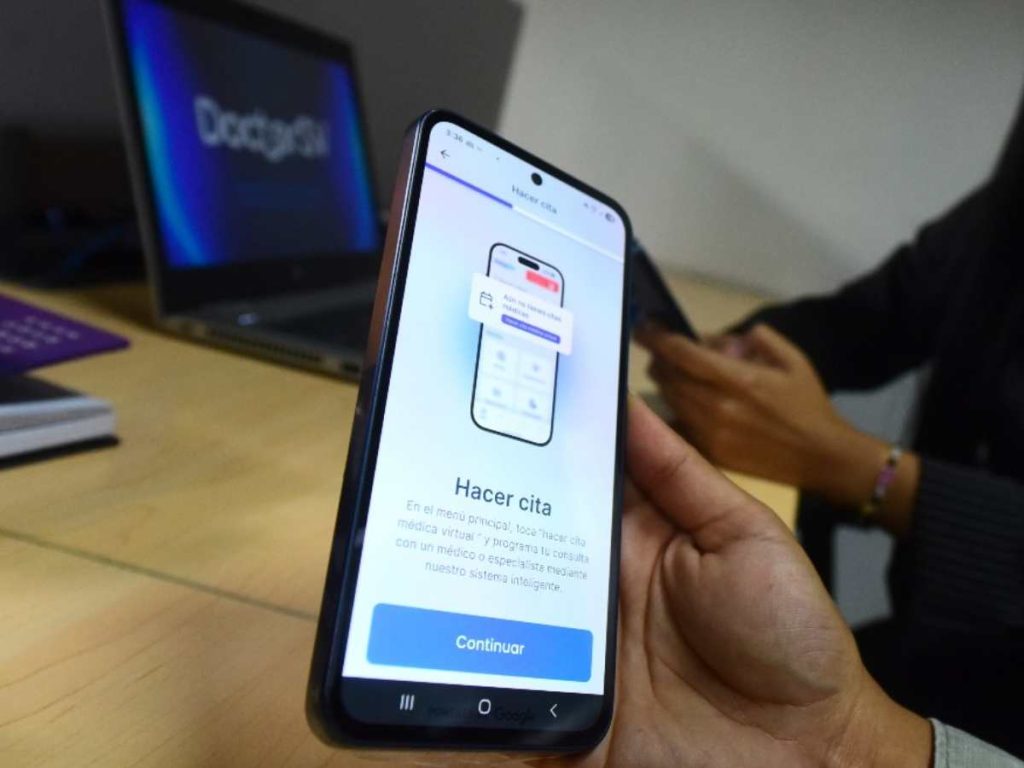
Te puede interesar: DoctorSV alcanza 10,000 consultas médicas por día y 200,000 descargas en menos de dos semanas
Paso 1: Entrá a la sección Mis citas
Al abrir la aplicación, una de las áreas más importantes es Mis citas. Ahí se encuentran todas las consultas programadas, organizadas por fecha y especialidad. Esta es la puerta de entrada para ver tu agenda médica y, desde ahí, elegir la cita que querés modificar.
Dentro de esta sección vas a encontrar cada consulta acompañada de detalles básicos como el día, la hora y el acceso a la videollamada cuando llegue el momento.
Paso 2: Seleccioná la cita que querés cambiar
Una vez dentro de Mis citas, buscá la consulta que necesitás mover. Al tocarla, se abrirá una pantalla con información más completa: datos del paciente, recomendaciones para la consulta y la hora programada.
En esta misma vista aparece el botón que permite iniciar la reprogramación. Es importante entrar al detalle de la cita, ya que la opción no está disponible desde la vista general.
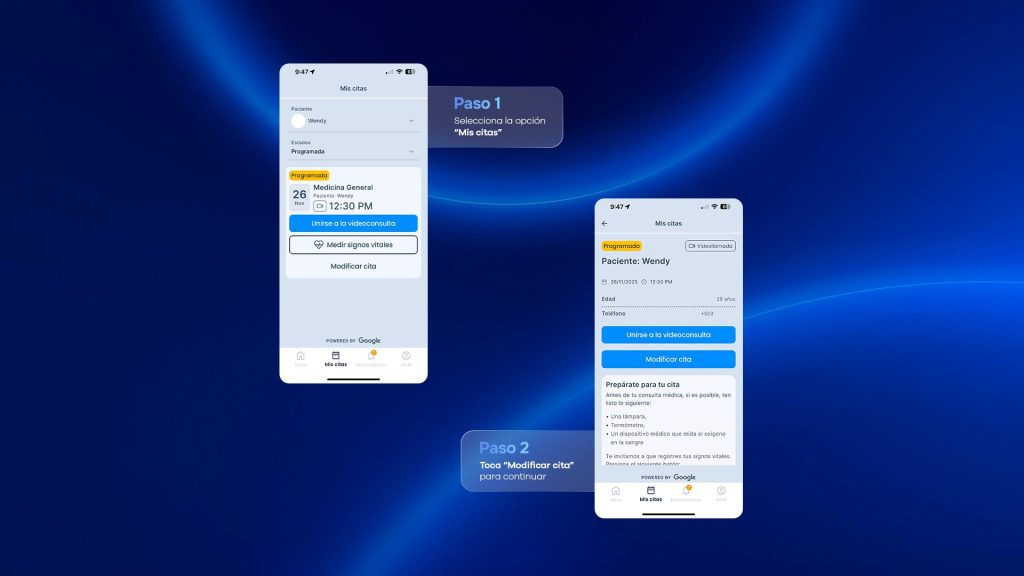
Paso 3: Tocá Modificar cita
Dentro del detalle de la consulta vas a encontrar la opción Modificar cita. Ese botón es el acceso directo para cambiar la fecha o la hora sin cancelar la cita original.
Al seleccionarlo, la aplicación te va a llevar a una pantalla donde se inicia el proceso de reprogramación. Todo el flujo está diseñado para que el cambio sea directo y no requiera pasos adicionales.
Paso 4: Elegí el motivo de la reprogramación
La app te pedirá escoger una razón del cambio. Las opciones que muestra incluyen motivos comunes, como ajustes de agenda, dificultades técnicas o razones personales.
Seleccionar una opción habilita el paso siguiente. No es necesario escribir explicaciones adicionales ni justificar el cambio con más detalle.
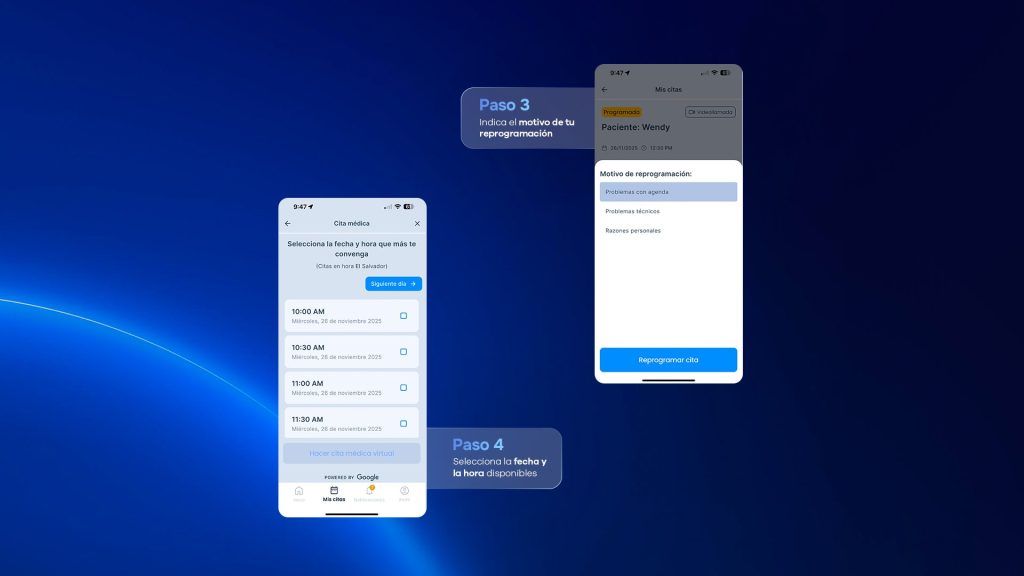
Paso 5: Seleccioná una nueva fecha y horario disponible
Luego de escoger el motivo, la aplicación te mostrará una lista de horarios disponibles para que elijás el que mejor se adapte a tu rutina. Podés desplazarte por diferentes horas del día o moverte a fechas posteriores si necesitás más flexibilidad.
La interfaz está organizada para que elijas la nueva hora en un solo toque, sin configuraciones adicionales. Este paso es esencial porque es donde queda registrada la nueva programación.
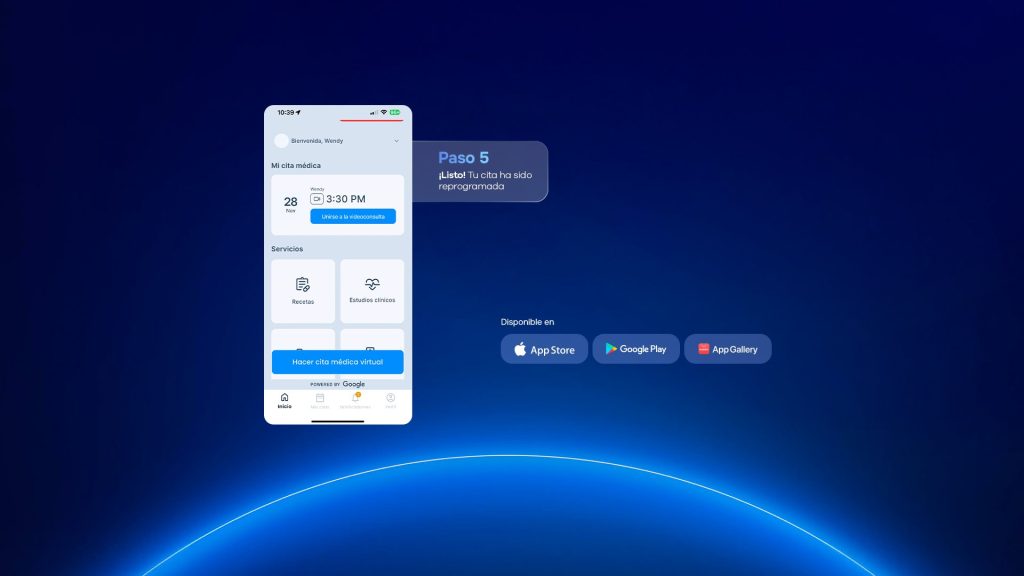
Revisá la confirmación de tu cita reprogramada
Antes de finalizar, la app mostrará un mensaje de confirmación indicando que tu cita fue reprogramada. Después del cambio, la nueva fecha y hora aparecerán en tu sección de Mis citas, junto con el acceso para unirte a la videollamada cuando llegue el momento.
También podrás ver los demás servicios vinculados a la consulta, como recetas o estudios clínicos, que permanecen asociados a tu expediente dentro de la plataforma.
Te puede interesar: ¿Cómo solicitar tu pensión por vejez en El Salvador? Guía paso a paso
Una herramienta útil que muchos usuarios aún no aprovechan
Aunque la función de reprogramación está disponible desde hace tiempo en la aplicación, no todas las personas la identifican a primera vista. Esto provoca que algunos usuarios cancelen citas de forma innecesaria o crean que deben contactar a un soporte externo para hacer cambios simples.
Dominar este proceso te ayuda a aprovechar mejor las funciones de la app y mantener tus consultas ordenadas, incluso en días llenos de actividades.
Reprogramar tu cita te permite mantener continuidad médica
DoctorSV ha buscado simplificar la atención digital, y la posibilidad de mover una cita sin perderla forma parte de esa experiencia. Con estos pasos, podés organizar tu atención médica de manera fluida, evitando lapsos innecesarios y manteniendo un manejo más eficiente de tus consultas.
Si aprendés a usar esta herramienta, no solo ganás tiempo, sino que también asegurás que tu seguimiento médico se mantenga al día.
TAGS: Salud | Sistemas de salud