



 CONTENIDO DE ARCHIVO:

Cómo vaciar la papelera de WhatsApp y liberar espacio en tu celular
WhatsApp guarda archivos que saturan tu memoria. Aquí te explicamos cómo vaciar su papelera y liberar espacio fácilmente en tu celular, paso a paso.

WhatsApp se ha convertido en una de las aplicaciones más usadas del mundo para enviar mensajes, fotos, videos, documentos y audios. Sin embargo, esta popularidad tiene un costo: con el uso diario, la app puede llenar rápidamente la memoria de tu celular, afectando su rendimiento y dejando poco espacio para otras aplicaciones o archivos.
Lee también: 10 funciones de Waze que te harán la vida más fácil al manejar
Esto sucede porque WhatsApp guarda automáticamente todos los archivos enviados y recibidos, desde imágenes y videos hasta notas de voz y stickers. Si participas en varios grupos o recibes muchos mensajes a diario, la acumulación puede ser enorme sin que lo notes. Además, aunque borres archivos desde la galería, estos pueden seguir ocupando espacio dentro de la app.
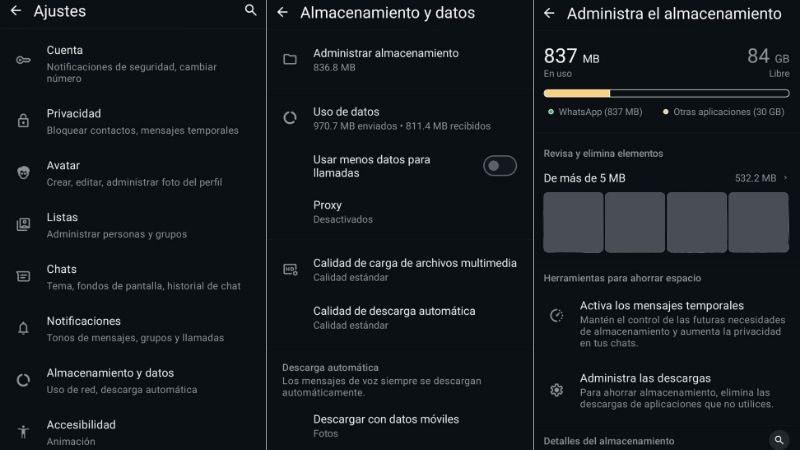
Por suerte, existe una manera sencilla de limpiar esa papelera de WhatsApp para recuperar espacio en tu teléfono. La función está disponible tanto en iPhone como en Android y la encuentras en el menú de “Ajustes”. Sigue estos pasos para vaciarla:
- Abre la aplicación de WhatsApp en tu celular.
- Ve al menú de “Ajustes”.
- Ingresa a la sección “Almacenamiento y datos”.
- Pulsa en “Administración de almacenamiento”.
- Baja hasta el apartado “Revisa y elimina elementos”.
- Toca “Seleccionar”, elige los archivos que quieres borrar y luego presiona el ícono de la papelera.

Además de vaciar esta sección, hay otros consejos útiles para mantener WhatsApp sin que sature tu memoria. Por ejemplo, activar los mensajes temporales, que borran automáticamente las conversaciones después de 24 horas, 7 días o 90 días. También puedes desactivar la descarga automática de archivos multimedia, para evitar que fotos y videos se guarden sin que lo solicites.
Te puede interesar: La red social X cobrará los anuncios según su tamaño vertical y elimina los hashtags
Otra opción efectiva es usar la herramienta de gestión de almacenamiento para identificar los chats que más espacio ocupan y eliminar archivos grandes o repetidos. Asimismo, limpiar grupos inactivos y borrar documentos antiguos puede liberar varios megas, e incluso gigas. Con estas sencillas acciones, tu WhatsApp seguirá funcionando sin llenar la memoria de tu celular innecesariamente.
Este artículo fue elaborado con asistencia de IA